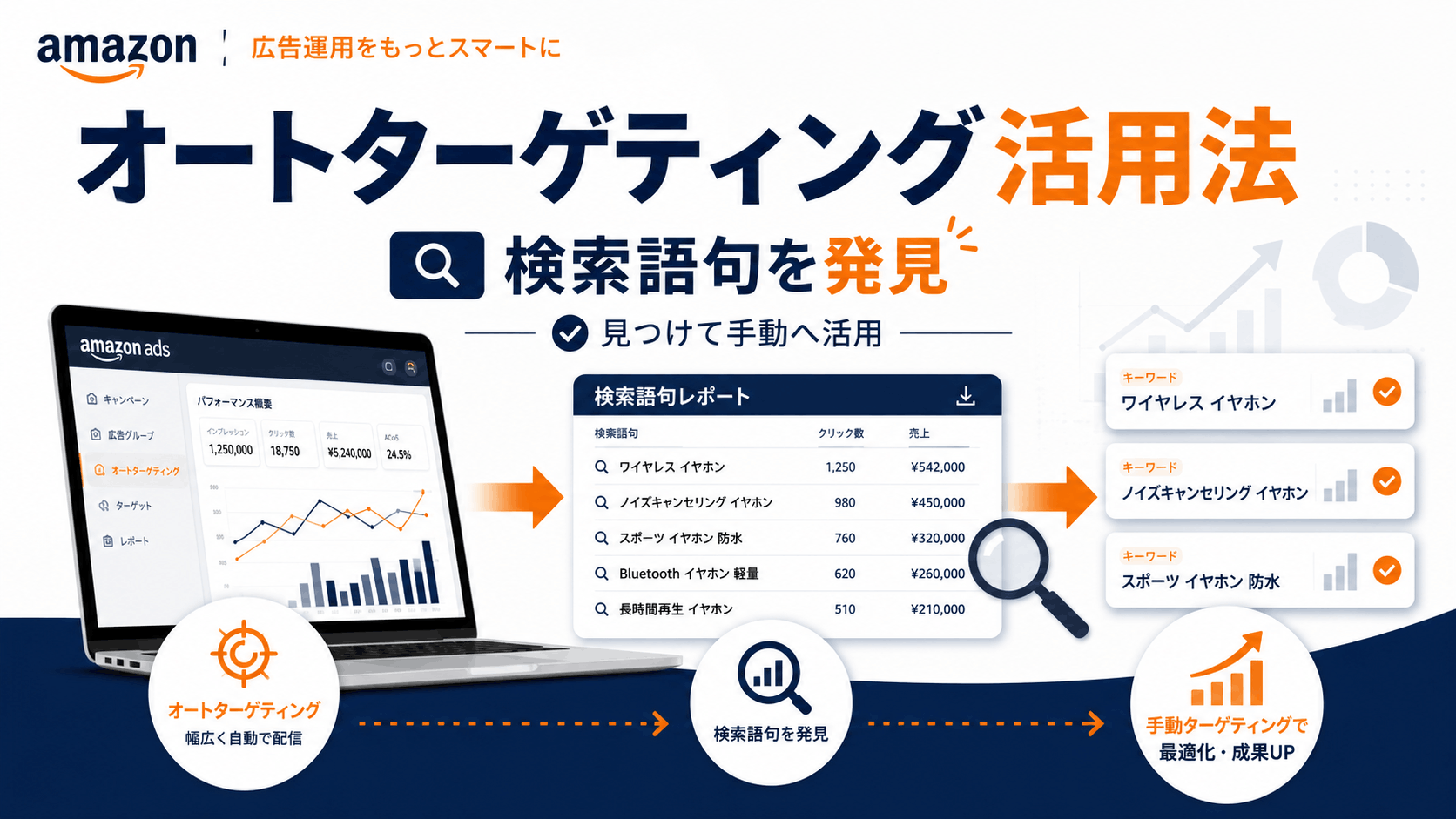





この記事でわかること
- バルクシートを使った一括編集が向く作業と、分けて扱うべき作業
- 元ファイルを守りながら、Excelで変更範囲を限定して編集する方法
- アップロード前後に確認し、意図しない広告設定の更新を防ぐ手順
Amazon PPC広告を運用していると、入札や予算、広告グループ、キーワードなど、同じ種類の変更を複数の広告に反映したい場面があります。広告管理画面で一件ずつ操作するより、バルクシートを使ってExcelで編集した方が効率的なことがあります。ただし、一括編集は変更の速さと同時に、意図しない設定まで更新してしまうリスクも持ちます。バルクシートは大量に書き換えるための表ではなく、変更の範囲と理由を管理するための作業記録として使うことが重要です。PPC全体の構造から見直したい場合は、Amazon PPC広告最適化ガイドもあわせてご覧ください。
一括で見直す広告を選ぶ前には、なぜその広告群を変えるのかを整理する必要があります。セラースプライトの広告インサイトは、類似商品の広告掲載傾向や広告構成を考察し、どの広告構造や商品群を比較するかという仮説を整理する補足情報として使えます。本記事では、広告管理画面から現在の一括操作用ファイルを出力し、Excelで変更し、アップロード後に反映を確かめる流れを解説します。
バルクシートとは?一括編集に向く作業・向かない作業
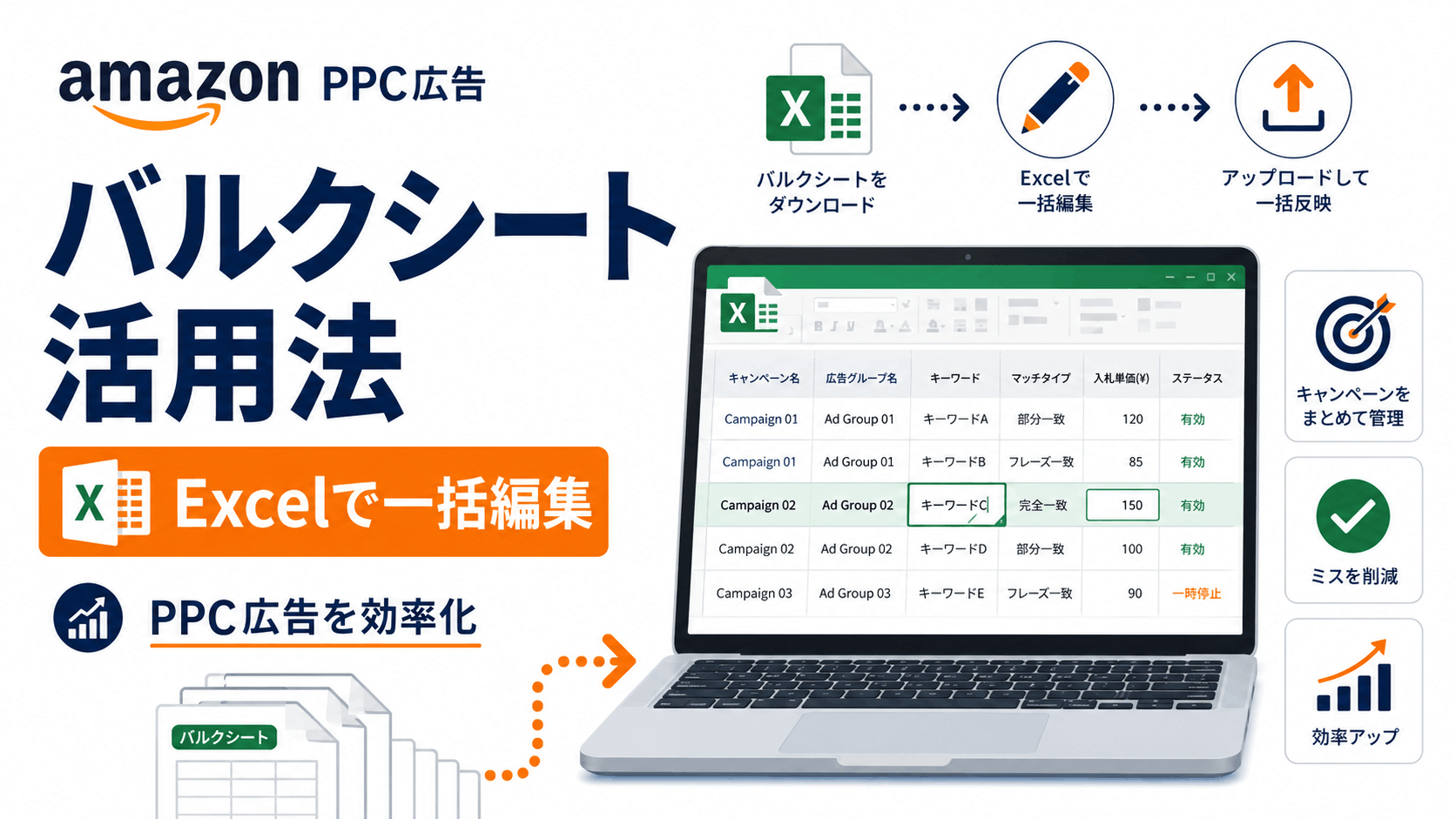
バルクシートとは、Amazon広告管理画面から現在の広告設定を出力し、表計算ソフトで編集して再度取り込むための一括操作用ファイルです。画面上の名称、ファイル形式、利用できる編集項目は更新される可能性があるため、作業前には広告管理画面の最新の案内を確認してください。
一括編集に向くのは、対象と変更内容が明確で、同じ確認方法で反映結果を見られる作業です。たとえば、同じ目的の広告群だけを対象に、入札の見直しや状態の変更を行う場合が考えられます。反対に、商品詳細ページの内容を変えながら広告設定も変える、複数の目的の広告を同じファイルでまとめて更新する、といった作業は原因を追いにくくなります。
| 一括編集に向く場面 | 分けて扱う方がよい場面 | 理由 |
|---|---|---|
| 同じ広告群の入札を、同じ判断基準で見直す | 商品ごとに目的や利益条件が異なる入札変更 | 変更理由と確認する数字をそろえられるかが異なる |
| 明確に不要と判断できる対象の状態を整理する | 関連性が曖昧な対象を広く停止する | 後者は検索意図、商品詳細ページ、在庫などの確認が必要 |
| 構造が決まっている広告グループの設定を整える | 新しい商品・新しい広告目的を同時に追加する | 新規設計と既存設定の更新では、確認すべき条件が違う |
一括で変えられることと、一括で変えるべきことは別です。ファイルを開く前に、変更対象、変更する項目、変更しない項目、反映後に確認する期間を決めると、効率化と安全性を両立しやすくなります。
ダウンロード前に、変更する広告と目的を絞り込む
バルクシートをダウンロードしてから変更する広告を探すと、必要のない行まで編集対象に含めやすくなります。先に広告管理画面で対象を絞り、何を直すのかを決めてから出力する方が、作業量も確認量も抑えられます。
変更依頼を一文にする
作業を始める前に、「どの広告を、なぜ、何のために変えるのか」を一文で書きます。たとえば「特定用途の広告グループについて、検索語句の関連性を確認した上で入札を見直す」のように、対象と目的を同時に示します。変更する理由を一文で説明できない行は、今回の一括編集に入れないという基準が役に立ちます。
広告構造を確認してから対象を選ぶ
同じキャンペーンに見えても、広告グループごとに商品、検索意図、広告の役割が異なる場合があります。キャンペーン・広告グループ・ターゲティングの役割を整理したい場合は、Amazon PPCキャンペーン構成:スケールできる設計も確認してください。構造が曖昧なまま行をまとめると、更新後に何を比較すべきかが分からなくなります。
変更対象を選ぶときは、価格変更、在庫切れ、商品詳細ページの修正、セールなどが直近にないかも確認します。これらの条件が動いている期間に広告設定を大きく変えると、結果が変わっても、どの要因によるものか判断しにくくなります。
元ファイルを守る:複製・命名・変更履歴を先に作る
バルクシートで最初に守るべきなのは、変更前の設定です。元ファイルを直接編集してしまうと、取込み後に意図しない更新が見つかったとき、どこを変えたのかを正確に照合できません。ダウンロードしたファイルは記録用に残し、編集は必ず複製から始めるようにします。
ファイル名で変更内容を分かるようにする
複製した編集用ファイルには、出力日、対象の広告群、変更目的、作業状態が分かる名前を付けます。たとえば「変更前」「編集用」「取込み済み」「確認完了」といった区別です。特定の命名規則を決めることよりも、後から見た人が、どのファイルが元で、どのファイルを取り込んだかを迷わないことが大切です。
変更履歴の欄を別に作る
編集用のファイルとは別に、変更履歴を残すシートやメモを用意します。記録するのは、対象、変更した項目、変更前後の考え方、担当者、確認する期間です。広告設定のセルだけを見ても、「なぜその値にしたのか」は分かりません。理由を残すことで、次の一括編集で同じ変更を繰り返すべきかを判断できます。
Excelで編集するときの基本:一度に変える条件を限定する
Excelで編集する際は、並べ替えやフィルターを使って対象を絞る前に、元の行のつながりを失わないように注意します。広告の一括操作用ファイルには、広告設定を識別したり、取込み時に処理したりするための情報が含まれることがあります。項目の意味が分からない列や行を、見た目だけで削除・書き換えないでください。
一回の作業で変更する条件を決める
一括編集の単位は、「同じ対象に対する同じ種類の変更」にします。入札を見直す作業なら、状態や予算まで同時に変えるのではなく、まずは入札だけを扱う方が結果を追いやすくなります。状態を整理する作業なら、入札の変更と別ファイルにする方法も考えられます。一つのファイルに入れる変更は、反映後に一つの説明として読める範囲にとどめることが原則です。
編集対象の行をもう一度数える
フィルターを使った後は、編集対象が意図した広告群だけになっているかを確認します。似た名前のキャンペーン、別の商品、停止中の広告、異なる国やアカウントのデータが混ざっていないかも見ます。大量の行を扱うほど、編集内容より対象範囲の取り違えが大きな問題になりやすくなります。
Excel上で数式や一括置換を使う場合も、まず少数の行で結果を確認します。数式の誤参照、桁のずれ、不要な空白、保存形式の変更は、取込み時のエラーや意図しない値につながることがあります。編集の速さより、少数行で確かめてから広げる順番を優先すると安心です。
取込み前に照合する:意図しない更新を防ぐ確認項目
取込み前の確認は、エラーを減らすだけの作業ではありません。変更対象と変更内容が、最初に決めた目的と一致しているかを確認する段階です。ここで差分を見直せば、意図しない広告群まで更新する事態を避けやすくなります。
| 確認する項目 | 見る内容 | 問題があった場合 |
|---|---|---|
| 対象範囲 | 編集した行が、最初に決めたキャンペーン・広告グループだけか | 対象外の行を編集用ファイルから除き、元ファイルと照合する |
| 変更内容 | 今回変えると決めた項目以外に、値の変化がないか | 想定外の差分を元に戻し、変更を分ける |
| 商品との対応 | 広告の行き先、商品、ターゲティングの意図が矛盾していないか | 商品詳細ページと広告の役割を再確認する |
| ファイルの扱い | 広告管理画面が案内する現在の条件に合う状態で保存されているか | 最新の画面説明を確認し、必要なら編集用ファイルを作り直す |
可能であれば、作業者とは別の人が、対象範囲と変更項目を確認すると効果的です。一人で行う場合も、編集直後ではなく、いったん時間を置いてから元ファイルと編集用ファイルを比べると、思い込みによる見落としを減らせます。
アップロード後は、反映結果を広告管理画面で確認する
バルクシートをアップロードしたら、処理結果が表示されたことだけで完了にしません。現在の広告管理画面で、変更した広告の設定が意図どおりかを確認します。取込み結果と実際に広告へ反映された状態を分けて確認することで、更新漏れや意図しない変更を早く見つけられます。
反映を確認する順番
- 取込み結果を確認する: 画面に表示される処理結果やメッセージを確認し、未処理や要確認の行がないかを見ます。
- 変更した広告を開く: 対象、入札・予算など今回扱った設定、状態、商品詳細ページの行き先を確認します。
- 変更履歴と照合する: 編集用ファイルと作業メモに記録した内容と、現在の設定を比べます。
- 確認期間を決める: 何を見て、いつ再確認するかを残します。価格・在庫・セールなどの変化も併記します。
更新後に広告の反応が変わっても、すぐにバルクシートで別の項目を追加変更しないことが大切です。まずは今回の変更に関する反応を確認します。広告全体を診断する視点は、PPC広告診断:広告改善につなげる10ステップも参考にしてください。一括編集の価値は、変更を増やすことではなく、変更後の状態を正確に追えることにあります。
広告インサイトで、まとめて見直す広告構造の仮説を補う
バルクシートで広告設定を見直す対象を選ぶ際には、どの構造や商品群を優先するかという判断が必要です。単に行数が多い広告群から編集するのではなく、比較する市場や商品群の文脈を整理してから、変更範囲を決める方が目的に合った更新になりやすくなります。
広告インサイトでは、類似商品の広告掲載傾向や広告構成を考察し、自社のどの広告構造・商品群を追加確認するかという仮説を補えます。たとえば、特定の商品群で比較される場面を確認したうえで、その商品群に関する広告グループだけを編集対象にする、といった整理です。広告インサイトはバルクシートの値を決めるものではなく、見直す対象を選ぶための比較軸として使います。
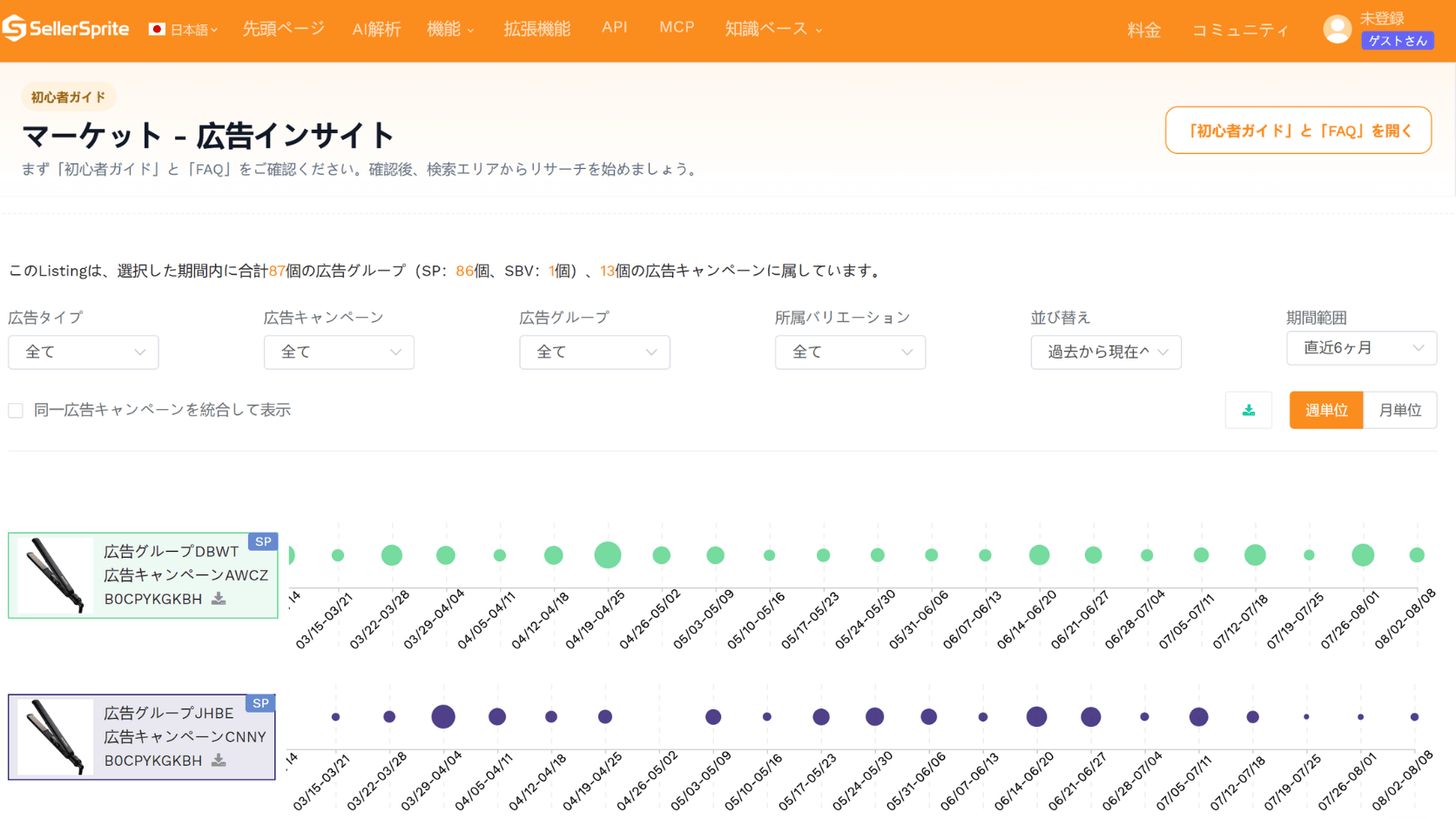
仮説を立てた後は、自社の広告データ、商品詳細ページ、在庫、利益条件を確認し、実際に変更する項目を一つに絞ります。広告インサイトの情報だけで、どの設定を更新すべきかや更新後の成果を証明することはできません。変更前後のファイルと広告管理画面を合わせて判断してください。
注意:バルクシートの名称、出力・取込みの方法、テンプレート、列名、入力規則、利用できる広告形式は変更されることがあります。編集・保存・アップロードの前に、配信時点のAmazon広告管理画面で現在の条件を確認してください。操作ファイルの編集内容や広告データは、広告の反映、売上、転換率、利益を保証するものではありません。
まとめ
Amazon広告のバルクシートは、PPC広告をExcelでまとめて編集できる便利な方法です。ただし、効率化のために変更をまとめ過ぎると、どの広告をなぜ変えたのか、反映後に何を確認すべきかが分からなくなります。出力前に対象と目的を絞り、元ファイルを残し、編集用の複製で一種類の変更だけを扱うことが基本です。
取込み後は、処理結果だけで終わらせず、広告管理画面で設定を確認し、変更履歴と照合します。一括編集を安全にするのは、Excelの操作ではなく、変更範囲と反映結果を追える運用です。変更前後を説明できる状態を保ちながら、広告設定の更新に活用してください。
よくある質問
バルクシートでは、どのような変更をまとめて行うとよいですか?
同じ目的と確認方法を持つ変更をまとめます。たとえば、特定の広告群だけの入札見直しなど、対象・変更内容・確認期間を説明できる単位が適しています。目的の異なる変更や、商品詳細ページの修正と広告設定の変更を同時に混ぜることは避けてください。
Excelで編集する前に、元のファイルを複製する理由は何ですか?
変更前の設定と、今回どこを変えたかを後から照合できるようにするためです。取込み後に意図しない更新が見つかった場合も、元ファイルがあれば差分を確認しやすくなります。元ファイルは上書きせず、編集用の複製を作成してください。
取込み後に広告管理画面で確認すべきことは何ですか?
取込み結果の表示だけで終わらせず、変更した広告の対象、入札・予算などの設定、状態、商品詳細ページの行き先を確認します。変更した項目と確認期間を記録し、価格や在庫など広告以外の条件も合わせて見てください。
広告インサイトはバルクシート編集でどう使えますか?
類似商品の広告掲載傾向や広告構成を考察し、一括で見直す広告構造や商品群の仮説を整理する補足情報として使えます。バルクシートの編集内容や取込み結果を自動的に検証するものではないため、自社の広告管理画面と変更前後のファイルを合わせて判断してください。