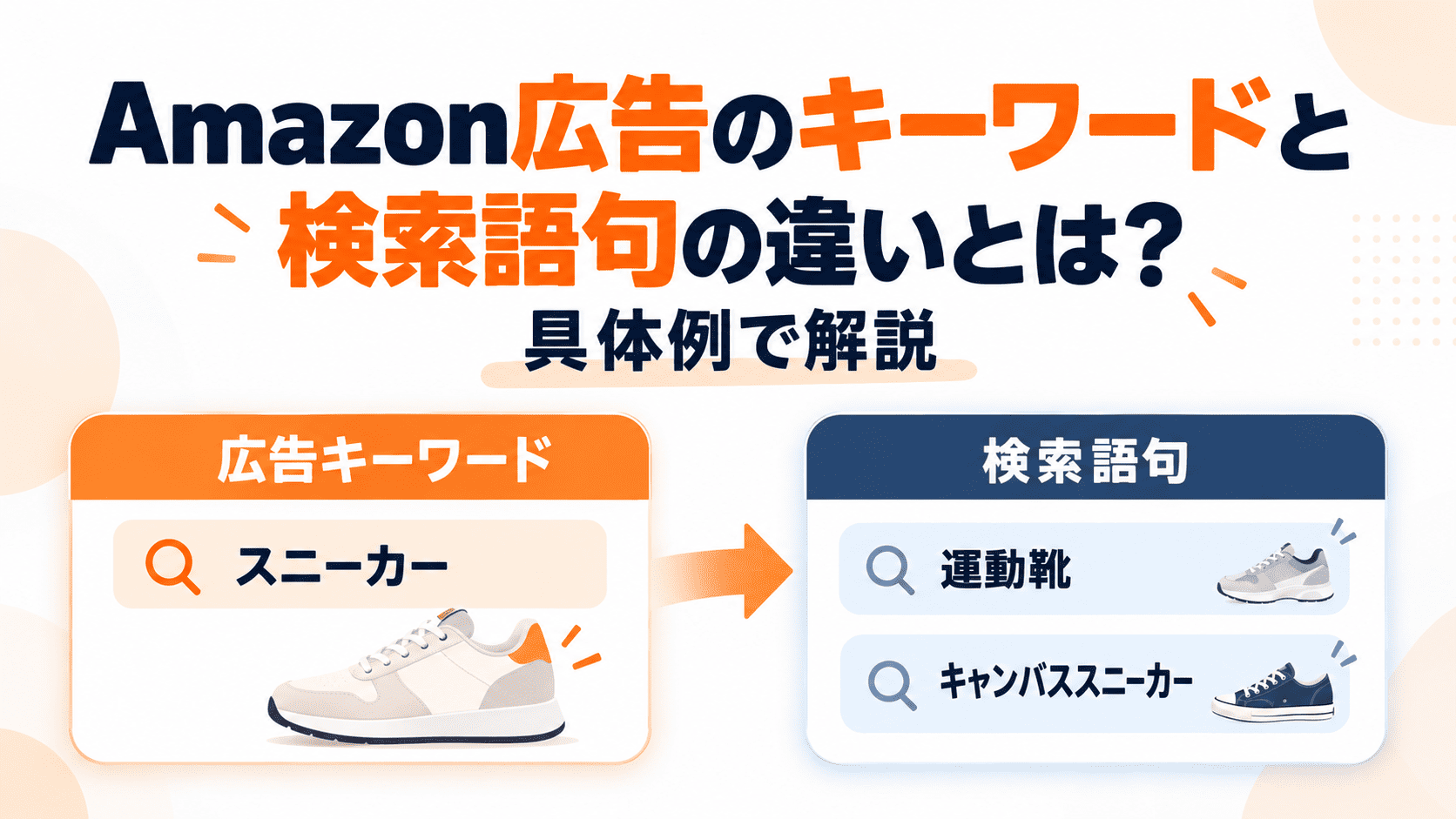





- 自動広告から検索語句を集めるには、スポンサープロダクト広告の検索ワードレポートを利用する。
- レポートはクリックが1回以上発生した検索情報を対象とするため、すべての検索・表示を網羅するものではない。
- オート広告の4つのターゲティング区分や、検索語句と商品ターゲティング情報を区別する。
- 同じ検索語が複数行に分かれている場合は、分析目的に応じて数値を合算する。
- 抽出したキーワードは、商品との関連性と広告成果を確認してから手動広告への追加を検討する。
Amazonのスポンサープロダクト広告でオートターゲティングを運用していると、「実際にどの検索ワードでクリックされたのか」「自動広告から新しいキーワードをどう集めればよいのか」と悩むことはありませんか。
自動広告では、Amazonが商品情報などをもとに、関連する検索や商品ページへ広告を掲載します。そのため、広告主があらかじめ登録していない検索語句からクリックが発生することがあります。
こうした検索語句は、広告の改善や新しいキーワード候補の発見に役立ちます。ただし、キャンペーン全体のクリック数を見るだけでは、どの言葉が反応につながったのか判断できません。
Amazon自動広告から検索ワードを収集するには、Amazon Adsの「検索ワードレポート」を取得し、オートターゲティングのデータを抽出して、検索語句・クリック数・広告費・注文数を整理することが基本です。
本記事では、Amazon広告の検索ワードレポートをダウンロードする方法、検索語句と商品ターゲティング情報の区別、表記揺れや重複の整理、手動広告で検証するための候補リストの作成方法を解説します。
自動広告から検索ワードを集めるには?
Amazon自動広告から検索ワードを集めるときは、広告の設定画面だけでなく、広告配信後の実績を確認する必要があります。
スポンサープロダクト広告では、Amazonが提供する検索ワードレポートを使うと、クリックが発生した検索情報と、その広告パフォーマンスを確認できます。
Amazon Ads公式の説明では、検索ワードレポートには少なくとも1回の広告クリックが発生した検索情報が含まれます。つまり、表示されただけでクリックされなかった検索語句を、すべて取得できるわけではありません。
検索語句と商品ターゲティングを区別する
自動広告は、購入者の検索結果ページだけでなく、関連する商品の詳細ページなどにも掲載されます。そのため、検索ワードに関係するレポート上の値が、すべて購入者の入力した自然言語の検索キーワードとは限りません。
例えば、商品詳細ページへの掲載に関連するASINなどの情報が含まれる場合があります。また、Amazonの2026年5月更新の公式説明では、検索以外の掲載環境で商品との最適な一致として推定された情報も対象になるとされています。
収集したデータは、検索キーワードとして使う候補と、商品ターゲティングとして確認する候補に分けて扱うことが重要です。
4種類のオートターゲティングを理解する
Amazon Adsでは、スポンサープロダクト広告のオートターゲティングに次の4種類が用意されています。
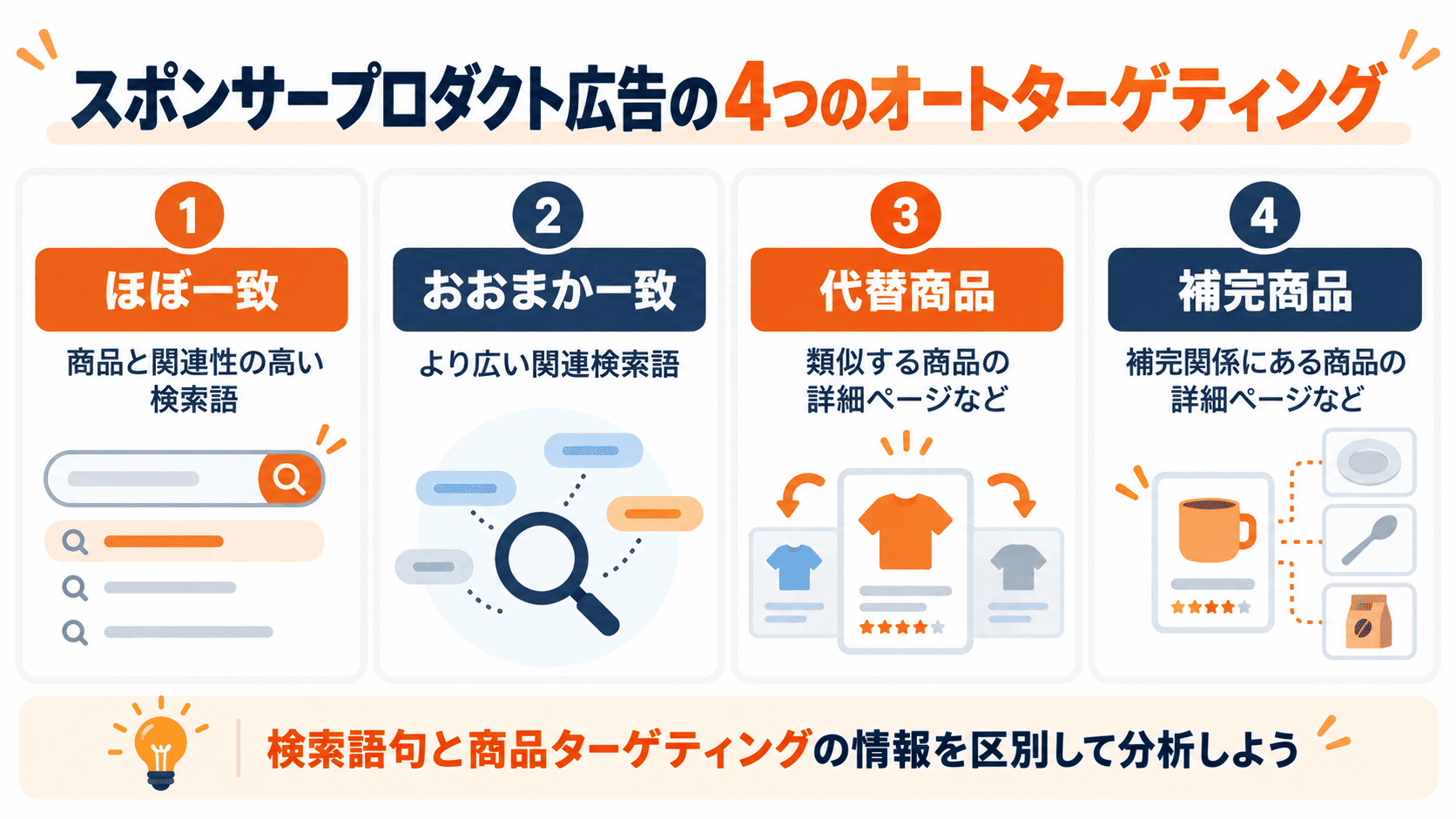
| ターゲティング | 主な考え方 | 収集時の注意点 |
|---|---|---|
| ほぼ一致 | 商品と関連性の高い検索語に広告が表示される | 一般商品名・重要な仕様に注目する |
| おおまか一致 | より広い関連検索語に広告が表示される | 検索意図と商品仕様のずれを確認する |
| 代替商品 | 類似商品との比較場面などで掲載される | 商品ターゲティングとしての活用も検討する |
| 補完商品 | 補完的な商品との関連で掲載される | 検索語句として転用できるとは限らない |
この4種類の区分は、Amazon Adsが公式に説明しているオートターゲティングの仕組みに基づいています。
自動広告の目的やキャンペーン構成そのものについて詳しく知りたい場合は、Amazon広告のオートターゲティング活用法をご覧ください。
検索ワードレポートを取得する前の確認事項
レポートを出力する前に、集計期間と対象キャンペーンを確認しておきましょう。
マーケットプレイスと対象キャンペーンを確認する
Amazon Adsに複数のマーケットプレイスや広告アカウントがある場合は、日本(Amazon.co.jp)を対象としているか確認します。
次に、検索語句を集めたいスポンサープロダクト広告の自動ターゲティングキャンペーンを特定します。
キャンペーン名だけでなく、実際のターゲティング設定も確認してください。自動広告と手動広告のデータが混ざると、検索語句の出所を誤認する可能性があります。
分析期間をそろえる
レポートの対象期間は、広告の配信状況と取得可能なデータに合わせて設定します。
例えば、最初は直近14日間や30日間を確認し、その期間内で十分なクリックや注文のデータがあるかを判断する方法があります。ただし、これは実務上の期間例であり、Amazonがすべての商品に推奨する固定の収集期間ではありません。
広告の配信量が少ない場合は、判断できるデータが集まるまで継続的に確認しましょう。
Amazon Adsで検索ワードレポートを出力する手順
検索ワードレポートはAmazon Adsの管理画面から取得できます。
STEP1.Amazon Adsのレポート画面を開く
Amazon Adsにログインし、サイドメニューの「レポート」または広告レポートに関係するメニューを開きます。
STEP2.スポンサープロダクト広告の検索ワードレポートを選ぶ
レポートの作成画面で広告商品を「スポンサープロダクト広告」とし、レポートの種類で「検索ワード」を選択します。
検索ワードレポートとターゲティングレポートは役割が異なるため、目的に合うレポートを選びましょう。
ターゲティングレポートは設定ターゲット別の成果を確認するために使用しますが、今回は実際の検索語句を集めるため、検索ワードレポートを使用します。
STEP3.期間を選択してレポートを作成する
対象期間を選び、レポートを作成します。
ダウンロード可能になったらファイルを保存し、元のレポートを編集前の状態で保管しておきましょう。
日付範囲、広告アカウント、マーケットプレイス、レポートの種類も記録しておくと、次回の分析と比較しやすくなります。
STEP4.自動ターゲティングの行を抽出する
ダウンロードしたデータから、対象とする自動ターゲティングキャンペーンの行を抽出します。
レポートの列名やターゲティングの表示形式は仕様によって異なる場合があるため、キャンペーンIDやキャンペーン名、広告グループ、ターゲティング情報などを照合してください。
特に、キャンペーン名に「Auto」と書かれていることだけで、自動広告と決めつけないことが重要です。
検索ワードレポートは、すべての検索語句や広告インプレッションを完全に網羅するものではありません。クリックが発生していない語句について、このレポートだけから成果の良し悪しを判断することはできません。
自動広告の検索語句を整理する方法
取得した検索ワードレポートは、検索語句をそのままコピーするのではなく、次の項目を整理すると活用しやすくなります。
STEP1.収集に必要な列をそろえる
| 管理項目 | 使用目的 |
|---|---|
| 期間 | いつのデータかを確認 |
| キャンペーン・広告グループ | どの広告から見つかったかを記録 |
| 検索語句・検索ワード | 候補となる検索表現を確認 |
| ターゲティング区分 | 発見元の配信条件を整理 |
| クリック数 | 広告への反応を把握 |
| 広告費 | 収集に要したコストを確認 |
| 注文数・広告経由売上 | レポート上の成果を確認 |
| 確認状況 | 未確認・候補・保留などを記録 |
列名はレポートのバージョンによって異なる場合があります。元データの指標定義を確認してから整理しましょう。
STEP2.検索語句とASINなどの識別情報を分ける
検索ワード欄に商品識別情報が含まれる場合は、一般的なキーワードとして一括登録しないよう注意します。
自然言語の検索語句はマニュアルキーワードの候補になりますが、商品詳細ページに関する識別情報は、商品ターゲティングの候補として確認する必要がある場合があります。
また、Amazon Adsの最新の公式説明では、検索以外の掲載場面で推定された一致情報も含まれ得るため、文字列だけで検索意図を断定しないことが重要です。
STEP3.同じ検索語の重複を整理する
同じ検索語句が、異なる広告グループやターゲティング区分で複数行に表示される場合があります。
その場合、検索語全体の実績を見るためには、クリック数・広告費・注文数・売上を合算する方法があります。
一方、どのターゲティングから発見されたかを確認したい場合は、元の行も残しておきましょう。
なお、全角・半角やスペースの異なる語句を、自動的にすべて同じキーワードへ統合することはおすすめできません。
日本語の検索では表記の違いが検索意図や広告のマッチングに影響する可能性があるため、元の検索語句を保存したまま分析してください。
STEP4.クリック数・CPC・ACOSを計算する
データを集計したら、必要に応じて次の指標を計算します。
平均CPC = 広告費 ÷ クリック数
ACOS = 広告費 ÷ 広告経由売上 × 100
クリックからの注文率(参考)= 注文数 ÷ クリック数 × 100
※実際のレポートでは、注文や売上の集計・アトリビューション条件を確認してください。広告経由売上が0の場合は、ACOSを通常の割合として算出できません。
実務例|検索ワードレポートを集計して候補表を作る
ここでは、実際に検索語句を整理するときの計算方法を示すため、架空の検索ワードレポートを使います。
集計前のサンプルデータ
| 検索語句 | 発見元 | クリック | 広告費 | 注文 | 売上 |
|---|---|---|---|---|---|
| 園芸用手袋 | ほぼ一致 | 12 | 720円 | 2 | 3,600円 |
| 園芸用手袋 | おおまか一致 | 8 | 520円 | 1 | 1,800円 |
| 園芸用 手袋 | おおまか一致 | 5 | 300円 | 0 | 0円 |
| 防寒 手袋 | おおまか一致 | 6 | 390円 | 0 | 0円 |
※すべて説明用の架空データです。実際のAmazon Adsレポートにおけるターゲティング別の行構成を保証するものではありません。
同じ検索語句の成果を合算する
上の表では、「園芸用手袋」が2行に分かれています。
同じ検索語句として全体の傾向を確認する場合は、次のように集計できます。
| 指標 | 計算 | 合計・結果 |
|---|---|---|
| クリック数 | 12+8 | 20クリック |
| 広告費 | 720+520 | 1,240円 |
| 注文数 | 2+1 | 3件 |
| 広告経由売上 | 3,600+1,800 | 5,400円 |
| 平均CPC | 1,240÷20 | 62円 |
| ACOS | 1,240÷5,400×100 | 約22.96% |
このように検索語句ごとの合計を作ることで、広告グループやターゲティング区分をまたいだ参考実績を確認できます。
一方、元の「ほぼ一致」「おおまか一致」の行は残しておき、発見元ごとの違いも確認できるようにしましょう。
表記の違う検索語句は別に管理する
「園芸用手袋」と「園芸用 手袋」は、文字列として異なるため、最初から一つの検索語へ自動統合しないことをおすすめします。
まずは元の検索表記ごとの実績を保存し、必要に応じて「園芸用手袋関連」という管理グループを追加すると便利です。また、検索語句「防寒 手袋」については、実際の商品が防寒用途に適しているかを確認する必要があります。商品仕様と検索意図が一致しない場合は、広告への追加候補から外し、必要に応じて除外を検討します。
手動広告用の候補表を作る
| 検索語句 | 関連性 | データ確認 | 次の対応案 |
|---|---|---|---|
| 園芸用手袋 | 商品と一致 | 注文・売上あり | 手動広告での検証候補 |
| 園芸用 手袋 | 商品と一致 | クリック少・注文なし | 表記を区別して継続確認 |
| 防寒 手袋 | 仕様による | 注文なし | 商品との一致を先に確認 |
注文が発生した語句であっても、広告目的や商品利益を確認せずに入札を引き上げるべきではありません。また、注文がない語句も、クリック数が少ない場合は継続観察が適切なことがあります。
検索ワードレポート全体から新しい語句を選定する判断方法については、Amazon検索語句レポートの分析方法で詳しく解説しています。
抽出した検索ワードを次の広告施策へつなげる
検索ワードを整理したら、次の対応を決めます。
成果がある語句は手動広告の候補へ
商品との関連性が高く、注文や売上につながっている検索語句は、マニュアルキーワードターゲティングで検証する候補になります。
ただし、追加先のキャンペーン構造、マッチタイプ、既存のキーワード、広告予算などを確認してから設定しましょう。
手動広告に追加したからといって、自動広告での成果がそのまま再現されるわけではありません。
関連性が不明な語句は追加調査する
クリックが発生していても、検索意図や商品仕様との一致が不明な場合があります。
その場合は、Amazon検索結果や商品仕様を確認し、広告で検証する意味があるか判断しましょう。
注文がない語句は広告費とデータ量を確認する
広告費が発生していても注文がない語句については、すぐに除外するのではなく、クリック数、CPC、商品の利益、関連性、注文計測の期間などを確認しましょう。
具体的な判断方法は、Amazon広告で費用がかかるのに注文がない検索語句の対処法で詳しく解説しています。
SellerSpriteでキーワードの追加調査を行う
自動広告から見つかった検索語句は、Amazon Adsのレポートだけで判断せず、検索需要や競争状況などを追加で確認することもできます。
セラースプライトのキーワードCPC入札リサーチでは、検索ボリューム、競合状況、推奨入札額などを調べることができます。
また、競合商品がどのような検索語で広告掲載されているかを調べる場合は、キーワード逆引きリサーチや広告インサイトも参考になります。
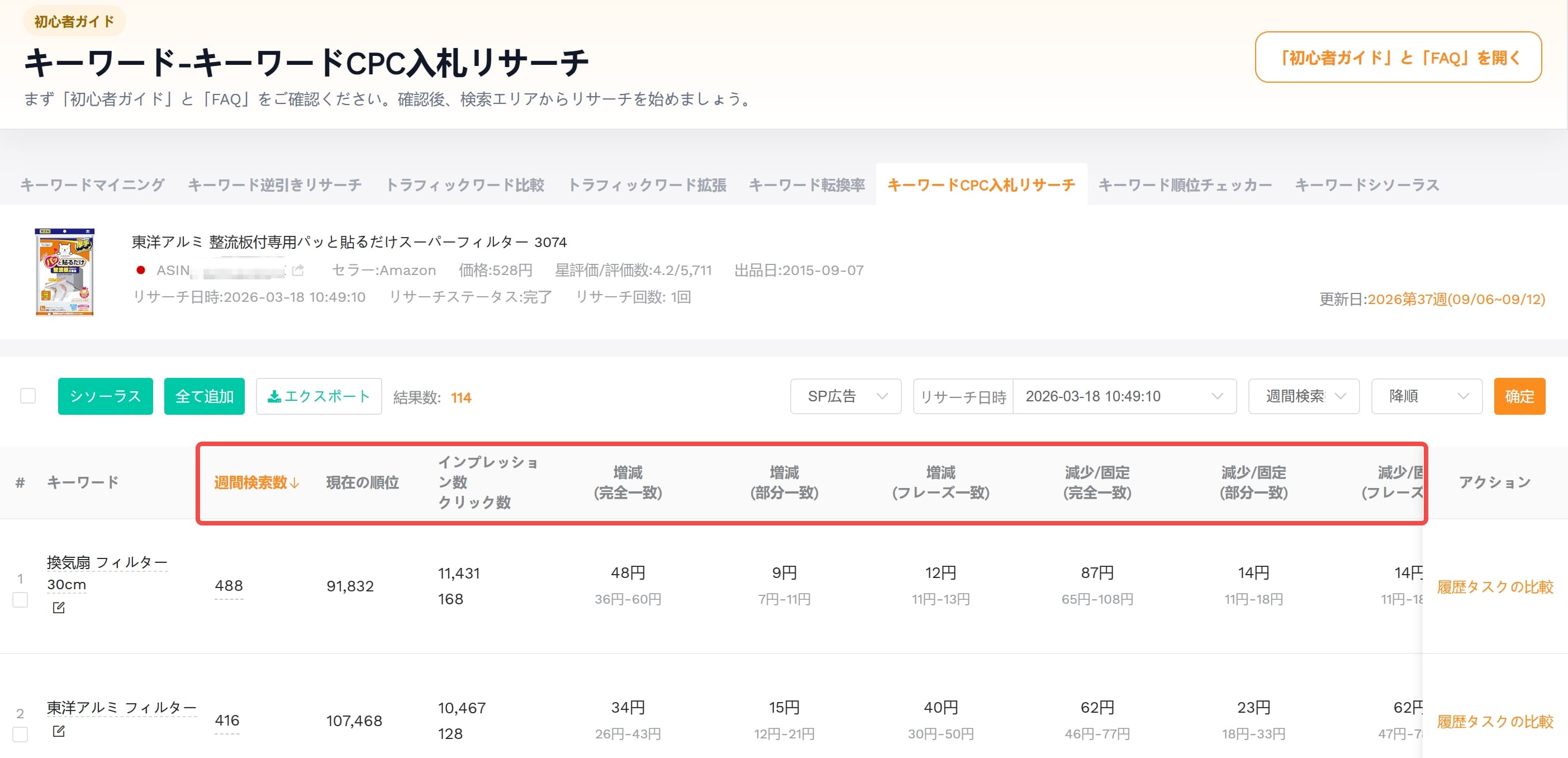
自動広告で見つけた候補キーワードについて、セラースプライトのキーワードCPC入札リサーチでAmazon推奨入札額などを確認できます。
キーワードCPC入札リサーチを使うAmazon自動広告の検索ワード収集に関するよくある質問
Amazon自動広告の検索ワードはどこで確認できますか?
Amazon Adsのキャンペーン管理画面や、スポンサープロダクト広告の検索ワードレポートで確認できます。対象のオートターゲティングキャンペーンを特定してデータを抽出しましょう。
検索ワードレポートにはすべての検索語が表示されますか?
いいえ。Amazon Ads公式では、検索ワードレポートは少なくとも1回の広告クリックが発生した検索情報を対象とすると説明しています。クリックされなかったすべての検索語を確認できるわけではありません。
検索ワード欄にASINがある場合もキーワードとして追加しますか?
ASINなどの商品識別情報は、そのまま一般的な検索キーワードとして扱わないでください。商品詳細ページへの掲載に関連する情報の可能性があるため、商品ターゲティングの候補として確認する必要があります。
同じ検索語が複数行にある場合はどう整理しますか?
検索語全体の参考実績を見る場合は、クリック数、広告費、注文、売上を合算できます。ただし、どのターゲティングや広告グループで発生したかを把握するため、元データも保存しておきましょう。
注文が1件あればすぐに完全一致で追加すべきですか?
必ずしもそうではありません。商品との関連性、クリック数、広告費、利益、注文計測条件などを確認しましょう。追加する場合も、その後の実績を検証することが重要です。
まとめ|自動広告の検索ワードはレポートから抽出・整理しよう
Amazon自動広告から検索ワードを集める際は、スポンサープロダクト広告の検索ワードレポートを取得し、対象キャンペーンのデータを抽出することが基本です。
その後、検索語句と商品ターゲティング情報を区別し、クリック数、広告費、注文数、売上を整理します。同じ語句が複数行に分かれている場合は、元データを保存したうえで集計し、検索語全体の参考成果を確認しましょう。
大切なのは、見つけた語句をすべて広告に追加することではなく、商品との関連性と実績を確認し、次に検証する候補へ整理することです。
キーワード調査・検索語分析・入札判断を含むPPC運用全体の流れについては、Amazon PPCツール活用ガイドをご覧ください。
参考資料